
スマホ1台で完結!2026年最新の「写真をPDF化」完全ガイド:画質を落とさず安全に送るプロの裏技
写真 を pdf に する 方法は、ペーパーレス化が加速する2026年のビジネスシーンや日常生活において、もはや必須のスキルとなりました。スマートフォンのカメラ性能が飛躍的に向上した現在、身の回りの書類やレシート、手書きのメモを撮影してそのままPDFとして保存・共有する機会は増える一方です。しかし、ただ撮影するだけではファイルサイズが大きすぎたり、文字が滲んで読めなかったりするトラブルも少なくありません。
特にリモートワークやオンライン申請が定着した今、セキュリティを担保しつつ写真 を pdf に する 方法を正しく理解しているかどうかで、作業効率に天と地ほどの差が生まれます。今回は、特別な有料アプリを使わずに、手元のデバイスだけで完結する最もシンプルかつ安全な手順を徹底解説します。
iPhoneユーザー必見:標準「ファイル」アプリで一瞬で変換する裏ワザ
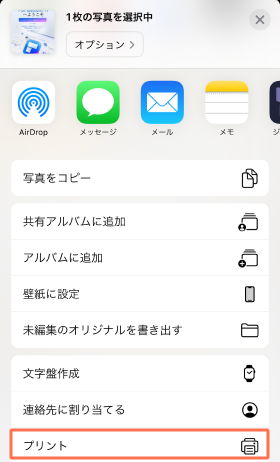
iPhoneを使っているなら、App Storeから新しいアプリをダウンロードする必要は一切ありません。最も手軽なのは、標準の「写真」アプリから直接変換するルートです。画像を選択し、共有ボタンから「プリント」をタップ。表示されたプレビュー画面をピンチアウト(指で広げる)するだけで、実は一瞬でPDFデータが生成されます。そのまま共有ボタンを押して保存するだけです。
- Espace De Récupération Cantonal Esrec De La Praille
- Buongiorno Buon Venerdi
- Gottlieber Sweets Coffee Winterthur
さらに、書類として綺麗に残したい場合は「ファイル」アプリの活用がベストです。「ファイル」内で画面右上の三点リーダー(…)をタップし、「書類をスキャン」を選択すれば、カメラが自動的に書類の輪郭を検知し、歪みを補正した美しいPDFを作成してくれます。影の映り込みも自動で消去されるため、まるで本物のスキャナーを使ったかのような仕上がりになります。
Androidは「Googleドライブ」が正解:スキャン機能の進化が止まらない
Androidユーザーにとっての最適解は、プリインストールされている「Googleドライブ」アプリです。アプリを起動し、右下の「+」ボタンから「スキャン」を選択するだけで、高性能なドキュメントスキャナーに早変わりします。自動撮影機能が優秀で、カメラを書類に向けるだけでシャッターを切る必要すらありません。
2026年現在の最新アップデートでは、AIによるテキスト認識(OCR)精度が極限まで高まっています。スキャンした画像内の日本語テキストが自動的に認識され、PDF化した後も文字検索が可能になります。これにより、「あの時撮影した領収書はどこだっけ?」という場合でも、キーワード検索で見つけ出すことができるようになり、整理整頓の手間が劇的に削減されました。
なぜJPGのままではダメなのか?PDF化すべき3つの決定的な理由
「画像のままでも送れるのに、なぜわざわざPDFにするのか」という疑問を持つ方もいるでしょう。最大の理由は、受信側の表示環境に左右されない「再現性の高さ」にあります。JPGなどの画像ファイルは、デバイスの画面サイズやOSによって見え方が変わったり、印刷時に端が切れてしまったりすることが頻繁に起こります。
また、PDFは複数ページの書類を1つのファイルにまとめられる点でも優れています。10枚の領収書を個別の画像ファイルで送るよりも、1つのPDFにまとめて送る方が、受け取る相手への配慮としてもスマートです。さらに、PDF化することでパスワード保護を設定できるようになり、機密情報の漏洩リスクを大幅に下げることができます。
2026年のセキュリティ新常識:無料のオンライン変換サイトに潜む罠
インターネットで検索すると、ブラウザ上で画像をアップロードするだけでPDFに変換してくれる無料サイトが多数ヒットします。しかし、これらを利用する際には極めて慎重になるべきです。特に個人情報が含まれる身分証明書や、企業の機密情報が書かれた書類をこうした外部サーバーにアップロードすることは、深刻な情報漏洩のリスクを伴います。
2026年現在、サイバーセキュリティの脅威は巧妙化しており、一部の悪質な無料変換サイトがユーザーのデータを収集し、ダークウェブで取引する事例も報告されています。機密性の高いデータを扱う際は、ブラウザ型の変換サービスは避け、必ずデバイス内でローカル処理が完結する標準機能や、信頼できる大手メーカー(Adobeなど)の公式アプリを使用してください。
複数枚の画像を1つのPDFにまとめる手順とファイル容量を抑えるコツ
複数枚の写真をまとめて1つのPDFにする際、最も陥りがちなのが「ファイル容量が大きすぎてメールで送れない」というトラブルです。スマートフォンの高画質な写真は、1枚あたり数メガバイトに達することもあります。これをそのまま結合すると、数十メガバイトの巨大なPDFになってしまいます。
この問題を回避するには、変換前に画像の解像度を少し落とすか、PDF作成後に圧縮処理を行います。iPhoneであれば、ショートカットアプリを使って「PDFを作成」した後に「PDFサイズを最適化」するアクションを組み込むことで、画質を保ったまま容量を10分の1程度に抑えることが可能です。Androidでも、Googleドライブからの書き出し時に「低画質」や「標準」を選択することで、送信に適したファイルサイズに調整できます。
デジタル庁も推奨?行政手続きや確定申告で失敗しないための注意点
日本のデジタル庁が進める行政手続きのオンライン化や、確定申告(e-Tax)においても、添付書類のPDF化は必須要件となっています。ここで注意すべきは、提出先によって「ファイル形式」だけでなく「ファイル名」や「ファイルサイズの上限」が厳格に定められている点です。
例えば、スマホで撮影した免許証の写真をPDFにする際、端が切れていたり、光の反射で文字が読めなかったりすると、申請が却下され手続きが大幅に遅れる原因になります。送信前には必ずPDFを開き、拡大しても文字が潰れていないか、全体が枠内に収まっているかを確認する習慣をつけましょう。正しい方法を一度マスターしてしまえば、日々の面倒な手続きも驚くほどスムーズに片付きます。

Detail Author:
- Name : 伊藤 美咲 (Misaki Ito)
- Username : aspencer
- Email : damore.julian@hotmail.com
- Birthdate : 1974-01-16
- Address : 321 Chloe Estate Lake Francesfurt, SC 36529
- Phone : +16098389193
- Company : 株式会社ネクストメディア
- Job : SEOスペシャリスト
- Bio : Webメディアの編集およびコンテンツ作成に従事。正確で質の高い情報発信を心掛けています。
Socials
instagram:
- url : https://instagram.com/yundte
- username : yundte
- bio : Doloremque molestias repellat quae. Et ea in autem quidem aut consequuntur.
- followers : 370
- following : 820
twitter:
- url : https://twitter.com/erwinyundt
- username : erwinyundt
- bio : Laboriosam eaque impedit accusamus. Aspernatur mollitia quia quos aut. Nam quo asperiores nulla placeat quia.
- followers : 1995
- following : 2346
tiktok:
- url : https://tiktok.com/@erwin_real
- username : erwin_real
- bio : Necessitatibus dolor minus et nulla.
- followers : 5658
- following : 2412
facebook:
- url : https://facebook.com/erwin5177
- username : erwin5177
- bio : Alias soluta quam in asperiores quibusdam. Non earum vero optio.
- followers : 4276
- following : 370
linkedin:
- url : https://linkedin.com/in/erwin674
- username : erwin674
- bio : Iste fugiat iure id recusandae.
- followers : 3193
- following : 2511
