
画面が動かない!パスコードを忘れた時の緊急救済ルートと2026年最新のiPhoneロック解除の真実
iphone ロック 解除 裏 ワザという言葉が、SNSやネット掲示板で定期的にトレンド入りする。急に画面が反応しなくなったり、設定したばかりの複雑なパスコードを忘れてしまったりした経験は、誰にでもあるはずだ。しかし、ネット上に溢れる情報の多くは、古いOSの脆弱性を突いた過去の遺物か、最悪の場合は個人情報を盗み取る詐欺サイトへの誘導であるケースが少なくない。この記事では、2026年現在のiOS環境におけるリアルな対処法を、ジャーナリスティックな視点から検証する。
スマートフォンのセキュリティが飛躍的に向上した現在、かつて横行した「特定の操作でパスコード入力を回避する」といった単純なiphone ロック 解除 裏 ワザは、Appleによる迅速なセキュリティアップデートによってほぼ完全に塞がれている。だからこそ、今本当に使える安全なリカバリー手段と、巷で噂されるグレーな手法の危険性を正しく知る必要があるのだ。
突破口は塞がれた?iOSセキュリティの現在地
かつては、音声アシスタントのSiriを悪用したり、緊急通報画面から特定のコマンドを入力したりすることで、パスコードを入力せずにホーム画面に入れるバグが存在した。しかし、これらはすべて過去の話だ。現在のiOSは、チップレベルでの暗号化と高度なサンドボックス構造により、力任せの突破(ブルートフォース攻撃)すら事実上不可能にしている。
特にApple Intelligenceが深く統合された最新システムでは、不審なロック解除の試行パターンが検出されると、即座にデバイスがロックダウンされる仕組みが取り入れられている。つまり、安易な裏技を試すこと自体が、デバイスを完全に文鎮化させるリスクを高めているのだ。
「探す」機能が最後の命綱になる理由
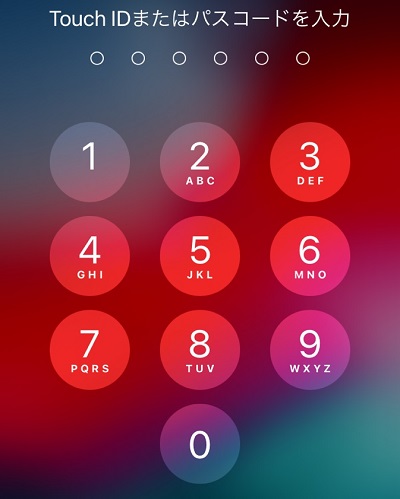
パスコードを完全に忘れてしまった場合、データを維持したままロックを解除する裏技は存在しない。これが冷酷な現実だ。しかし、デバイスを初期化して再セットアップする最も確実な方法は用意されている。それが、iCloud経由の「探す(Find My)」機能だ。
別のスマホやPCからiCloudにログインし、「デバイスを探す」から対象のiPhoneを選択して「このデバイスを消去」を実行する。これにより、パスコードロックを含むすべてのデータが一度消去される。事前にiCloudバックアップを取っていれば、数分後には元の状態に近い形で復元が可能だ。クラウド時代の今、これが最もスマートで公式な「裏ルート」と言えるだろう。
PCを使った強制初期化:リカバリーモードの正しい手順
もしWi-Fiやモバイル通信がオフになっており、iCloudからの遠隔消去が機能しない場合はどうすればいいか。その場合は、物理的にPC(MacまたはWindows)と接続し、リカバリーモードを実行するしかない。
iPhoneのモデルによってボタンの押し順は異なるが、音量ボタンと電源ボタンを特定の順序で押し下げ、PC画面にリカバリーのインジケーターが表示されるのを待つ。iTunesまたはFinderが起動すれば、そこからデバイスの復元を選択できる。この手順は一見複雑だが、Appleのサポートドキュメントにも記載されている公式の最終手段だ。
広告でよく見る「ワンクリック解除ソフト」の甘い罠と危険性
検索エンジンやYouTubeの広告で、「パスコードなしで数分でロック解除!」と謳うサードパーティ製ソフトウェアを目にすることがある。これらは本当に使えるのだろうか。結論から言えば、極めてグレーであり、推奨できない。
これらのソフトの多くは、実質的に前述のリカバリーモードとファームウェアの再インストールを自動で行っているに過ぎない。つまり、データは消去される。さらに悪いことに、怪しい開発元が提供するソフトをPCにインストールすることで、PC内の個人情報が抜かれたり、高額なサブスクリプション契約を勝手に結ばされたりする二次被害が報告されている。甘い言葉には裏があるのだ。
画面が割れてパスコードが打てない!その時の裏技的アプローチ
パスコードは覚えているのに、液晶の破損やタッチ不良で入力ができないというケースもある。この状況においてのみ、データを消さずに解決する物理的な「裏ワザ」が存在する。
それは、LightningまたはUSB-Cポートに有線キーボードを接続することだ。変換アダプタを介してキーボードをiPhoneに繋ぎ、テンキーや数字キーから直接パスコードを入力する。画面が全く見えない場合は難しいが、タッチだけが効かない状態であれば、この方法でロックを解除し、即座にバックアップを作成することができる。知っておいて損はない知恵袋だ。
二度とロックアウトされないための自己防衛策
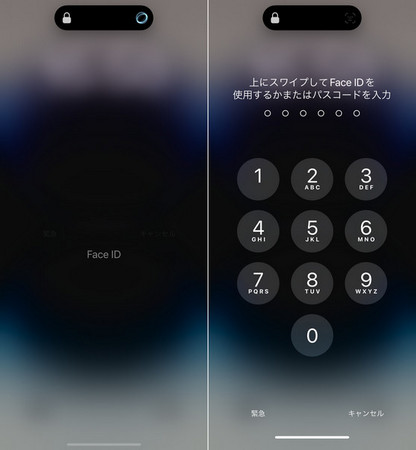
パスコード忘れによる悲劇を防ぐためには、事前の設定がすべてだ。iOSに搭載されている「アカウント復旧連絡先」を設定しておくことで、信頼できる家族や友人のデバイスを経由してコードを再設定できる。また、Face IDやTouch IDの登録はもちろん、定期的なiCloudへの自動バックアップ設定は必須だ。
デジタル遺品としての問題も浮上する中、Appleは「故人アカウント管理連絡先」の機能も強化している。万が一の事態に備え、自分以外の誰かが法的にアクセスできるルートを確保しておくことも、現代のデジタルマナーと言えるだろう。

Detail Author:
- Name : 林 健太郎 (Kentaro Hayashi)
- Username : dickens.michaela
- Email : elmore.wunsch@yahoo.com
- Birthdate : 1988-09-25
- Address : 2472 Loraine Stravenue Henrietteshire, MI 39462-6524
- Phone : 551-517-2389
- Company : 株式会社ネクストメディア
- Job : メディア編集者
- Bio : SEOライティングとマーケティング戦略の専門家。分かりやすい解説記事で定評があります。
Socials
instagram:
- url : https://instagram.com/stantonj
- username : stantonj
- bio : Aperiam provident cumque quis consequuntur ut pariatur. Similique commodi tempora velit non aut.
- followers : 511
- following : 361
facebook:
- url : https://facebook.com/josiane.stanton
- username : josiane.stanton
- bio : Iusto quo saepe voluptatum velit et. Nemo ut cum illum.
- followers : 1641
- following : 1399
twitter:
- url : https://twitter.com/josiane.stanton
- username : josiane.stanton
- bio : Et earum quas ducimus libero consectetur aut non temporibus. Totam voluptatem tempore quod eligendi. Numquam earum quia dolorem cum.
- followers : 5995
- following : 2990
linkedin:
- url : https://linkedin.com/in/josiane_xx
- username : josiane_xx
- bio : Et ut illum necessitatibus eius velit.
- followers : 4512
- following : 54
