
【プロフィール】 自分 の 電話 番号 確認 Iphone 話題のSNS投稿まとめ 2026 #991
2026年最新版|iPhoneで自分の電話番号を3秒で確認する全手順と「表示されない」時の解決策
自分 の 電話 番号 確認 iphoneの手順は、iOSの進化に伴い、かつてないほどシンプルかつ多様化しています。格安SIMへの乗り換えやeSIMの普及が急速に進んだ2026年現在、自分の番号を瞬時に把握する必要に迫られる場面が増えました。新しい端末を手に入れたばかりの人や、普段メッセージアプリばかり使っていて自分の番号を覚えていない人にとって、この操作は日常の小さなハードルになりがちです。
新しい連絡先交換アプリの登録時や、行政手続きのオンライン化に伴う二要素認証の設定時など、日常のふとした瞬間に自分 の 電話 番号 確認 iphoneで行う必要性が生じます。デバイス操作に不慣れな人でも、たった数タップで解決できる裏技が実はいくつも存在することをご存知でしょうか。本記事では、最も素早く正確に自分の番号を確認する方法を徹底解説します。
設定アプリから一瞬でたどり着く基本ルート
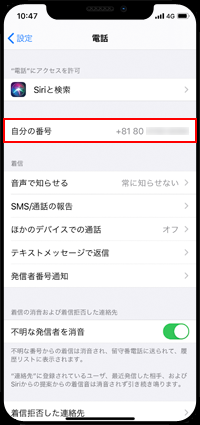
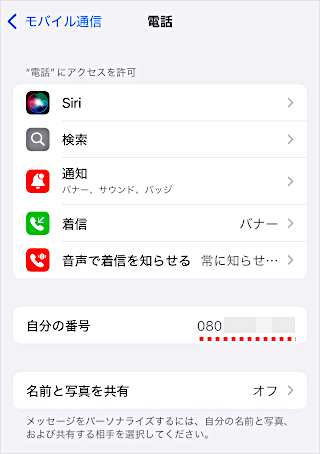
最も確実で、誰にでも推奨できるのが「設定」アプリを経由する方法です。ホーム画面から歯車のアイコンをタップし、少し下にスクロールして「電話」を選択します。すると、画面の中ほどに「自分の番号」という項目が現れ、そこに現在使用中の電話番号が表示されます。
この方法は、ネットワーク接続が不安定な場所や、オフライン状態であっても機能するため、まずはこの手順を頭に入れておくのがベストです。
電話アプリの「連絡先」最上部に隠されたマイカードの秘密
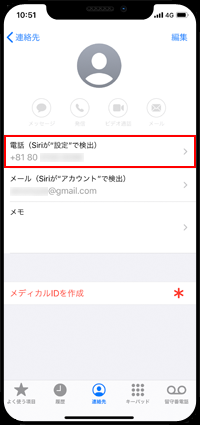
もう一つの定番ルートが、緑色の「電話」アプリを起動する方法です。アプリを開いたら、画面下部のメニューから「連絡先」タブをタップしてください。リストの最上部に、あなたの名前が書かれた「マイカード」が表示されているはずです。
ここをタップするだけで、登録されている電話番号だけでなく、メールアドレスや住所など、自分自身のプロフィール情報を一元管理・確認できます。他人に連絡先を共有したい時も、このマイカードから直接共有ボタンを押すだけなので非常に便利です。
2026年のeSIMマルチ回線時代:複数番号をスマートに見分ける方法
物理的なSIMカードを差し替えることなく、オンラインで契約が完結するeSIM。2026年現在、プライベート用と仕事用で2つの回線を1台のiPhoneで使い分ける「デュアルSIM」ユーザーが急増しています。この場合、どちらの番号がどちらの回線なのか混乱しがちです。
「設定」>「モバイル通信」と進むと、現在有効になっている回線の一覧と、それぞれの電話番号がラベル(「主回線」「副回線」など)付きで表示されます。自分が今どちらの番号で発信しようとしているのか、データ通信にどちらを使っているのかをここで一目で見分けることができます。
Siriに話しかけるだけ?画面を見ずに番号を知る裏技
手元が塞がっている時や、画面を細かく操作するのが面倒な時は、Appleの音声アシスタント「Siri」を頼るのが最もスマートです。「Hey Siri、私の電話番号は?」と話しかけてみてください。Siriはマイカードの情報と連携し、画面上にあなたの電話番号を提示してくれます。
ただし、この機能を利用するには、事前に「設定」>「Siriと検索」で「マイプロフィール」に自分の連絡先カードが正しく紐付けられている必要があります。初期設定さえ済ませておけば、音声だけで完結する非常に強力なショートカットとなります。
番号が表示されない?「不明」と表示されたときの緊急対処法
「自分の番号」の欄を確認した際、番号ではなく「不明」と表示されて困惑するケースが稀にあります。これは、SIMカードの読み込みエラーや、キャリア(通信会社)との契約アクティベーションが一時的に完了していない場合に発生しやすい現象です。
解決策としては、まずiPhoneを一度「機内モード」にしてから解除する、あるいは端末を再起動してみるのが効果的です。それでも改善しない場合は、SIMカードを一度抜き差しするか、eSIMのプロファイルが正しくインストールされているかを確認してください。契約したばかりのSIMカードの場合、開通手続きが完全に終わるまで反映されないこともあります。
個人情報を守る:他人に番号を見せないためのセキュリティ対策
自分の番号を確認する方法を知る一方で、意図しない場面で他人に番号を見られないようにする対策も重要です。特に、ロック画面やウィジェットの設定によっては、マイカードの情報が部分的に露出してしまうリスクがあります。
プライバシーを守るためには、「設定」>「Face IDとパスコード」で、ロック中にアクセスできる機能を制限しておくことをお勧めします。また、他人にiPhoneを一時的に貸す際などは、画面注視やアクセスガイド機能を活用し、設定アプリや電話アプリを勝手に開かれないよう自己防衛を図りましょう。
Detail Author:
- Name : 佐々木 凛 (Rin Sasaki)
- Username : rosemary92
- Email : jrunolfsdottir@lynch.com
- Birthdate : 1978-08-12
- Address : 1150 Nolan Cliff Gislasonside, MD 21582
- Phone : 442-798-2054
- Company : 株式会社ネクストメディア
- Job : SEOスペシャリスト
- Bio : Webメディアの編集およびコンテンツ作成に従事。正確で質の高い情報発信を心掛けています。
Socials
tiktok:
- url : https://tiktok.com/@kathlyn2179
- username : kathlyn2179
- bio : Sit aperiam sunt ducimus molestiae aut voluptatem enim ut.
- followers : 1388
- following : 1288
facebook:
- url : https://facebook.com/kathlyn_id
- username : kathlyn_id
- bio : Qui eveniet praesentium libero ut quod tempora quos.
- followers : 2286
- following : 2596
twitter:
- url : https://twitter.com/kathlyn_kunde
- username : kathlyn_kunde
- bio : Mollitia dolorem similique non ut accusamus. Eos nemo dolorum quos laudantium ut. Dolores fugit est eius quis.
- followers : 5960
- following : 1610
linkedin:
- url : https://linkedin.com/in/kathlyn3237
- username : kathlyn3237
- bio : Omnis quod magni distinctio sint.
- followers : 1432
- following : 1421
